
#科研費のコツ75で紹介したように、テキストボックスの余白を削ると何かと良いことがあります。これは図形に文字を重ねる場合でも同じですが、図形に文字を重ねる場合はちょっとした工夫が必要です。
#科研費のコツ 98
— 科研費.com (@kakenhi_com) April 8, 2024
引き続きWordの使いかたです…
テキストボックスを設定したら、上下左右の余白を0mmにしておくと何かと便利です。
メリットはいくつかありますが、例えば図とlegendをグループ化した時に本文との間が無駄に広くなることを防げ、1行節約できたりします。https://t.co/lzJPmEjki6 pic.twitter.com/arjcohy7T1
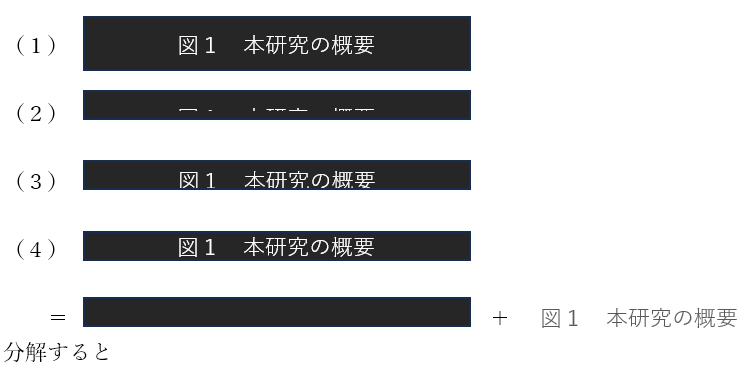
(1)何もしない場合の図形+文字
テキストボックスに限らず、図形にも文字を重ねて書くことができます。個々では黒い四角形に白い文字を重ねた例をみてみましょう。このように通常であれば問題ないように見えます。
(2)図形の高さを小さくしようとした場合
ただしデフォルトでは上下1.57mm(0.57インチ)の余白がありますので、図形の高さを小さくしようとすると文字が切れてしまいます。
(3)上下の余白を0にした場合
多少マシにはなりますが、上下の余白が0でもどうしようもないことがあります。これは図の高さが小さい場合やフォントの上下に余白がある場合などです。
(4)図形に文字を重ねるには別で設定した方が微調整が効いて楽
というわけで、余白で調整しようとも限界があることがわかりました。こうした場合は図形+テキストボックスを重ね合わせることで同じことを実現した方が微調整が効いて便利です。この際には以下の2点に注意してください。
- テキストボックスの上下左右の余白は削る
- テキストボックスと図形はグループ化(両方を選択して右クリックからグループ化)
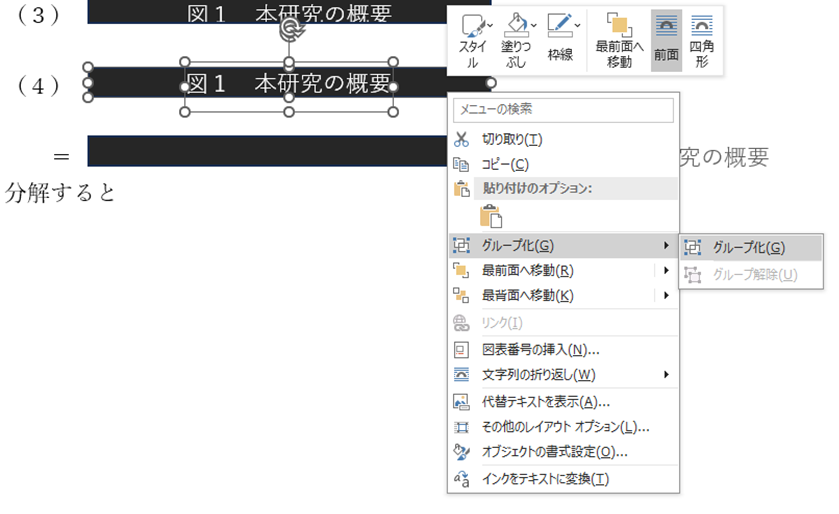
こうしておくことで、あとで図形を動かすときに間違いがありません。