
申請書の提出直前、図をわずかに動かしたら全体のレイアウトが崩壊した経験はありませんか。原因はWordの「アンカー」の仕様にあります。図表は空間の座標ではなく段落に紐づいています。レイアウト修正の時間を削減するコツ。
導入
申請書執筆の最終段階は、時間との過酷な戦いです。文章の推敲を重ね、制限枚数に収めるために一文字単位での調整を繰り返す中、理解を助けるための図表の配置は審査員の読みやすさを左右する極めて重要な要素となります。しかし、この最終調整のフェーズにおいて多くの研究者の手を止め、多大なストレスと無駄な時間を発生させるのが、Word特有のレイアウト崩れです。
図の配置を数ミリ動かしただけで、表の中の文字が意図しない場所へ押し出されたり、後続のページ全体のレイアウトが雪崩のように崩壊したりといった経験は、Wordで申請書を作成したことのある誰もが一度は通る道です。提出締め切りが迫る中でこのようなトラブルに見舞われると、思考は文章の論理的整合性から離れ、単なるパズル合わせのような作業にリソースを奪われてしまいます。
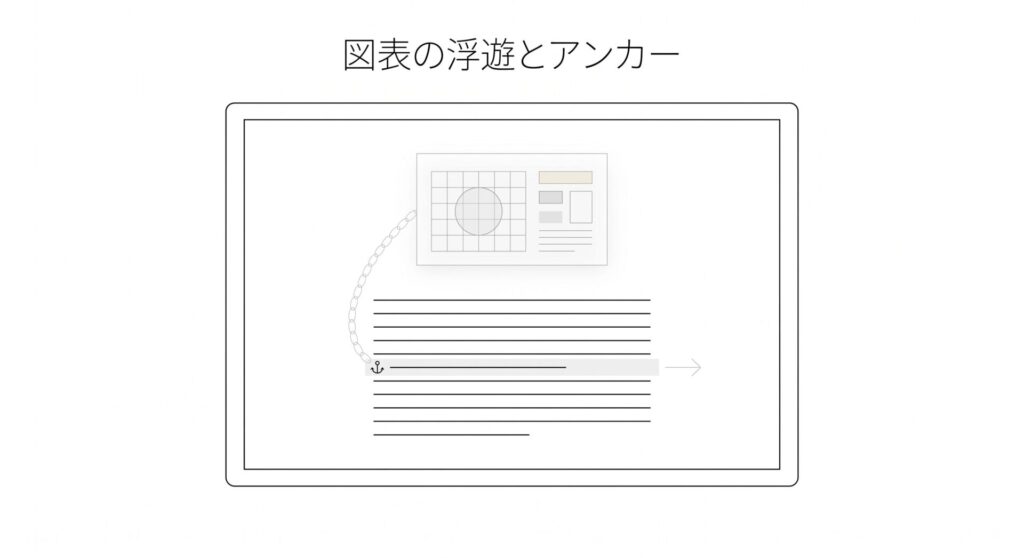
なぜこのような現象が起きるのでしょうか。それは、私たちが画面上で直感的に捉えている図表の配置と、Wordの内部的なシステム処理の間に根本的な認識のズレがあるからです。多くの人は図表を「ページという画用紙の上の、特定の座標に置いている」と無意識に捉えています。しかし、Wordのシステム上、図表やテキストボックスは独立したオブジェクトとして空間に浮いているわけではなく、必ず文章中のどこかの「段落」に従属して存在しています。
この「図表と段落を結びつける仕様」こそがアンカーです。本記事では、このアンカーの性質を正しく理解し、どのような推敲や加筆修正を行っても微動だにしない、堅牢なレイアウトを構築するための手順を解説します。レイアウト崩れによる非生産的な時間をゼロにし、申請書の中身を磨き上げる本来の作業にすべてのエネルギーを注ぐための技術です。
このアーカイブはゴールド会員限定です
この記事は、毎年 5月13日 の当日のみ無料公開されます。
本日は対象外の日付のため、アーカイブの閲覧にはゴールド会員への登録が必要です。
所属機関に有料版をおねだりしませんか?