
フォントを変更すると行間が不自然に広がり、文章が次のページに押し出された経験はありませんか?これはWordの仕様による罠です。行間を「固定値」で支配し、OS間のレイアウト崩壊を防ぎつつ、読みやすさを最大化する確実な書式設定の技術を解説します。
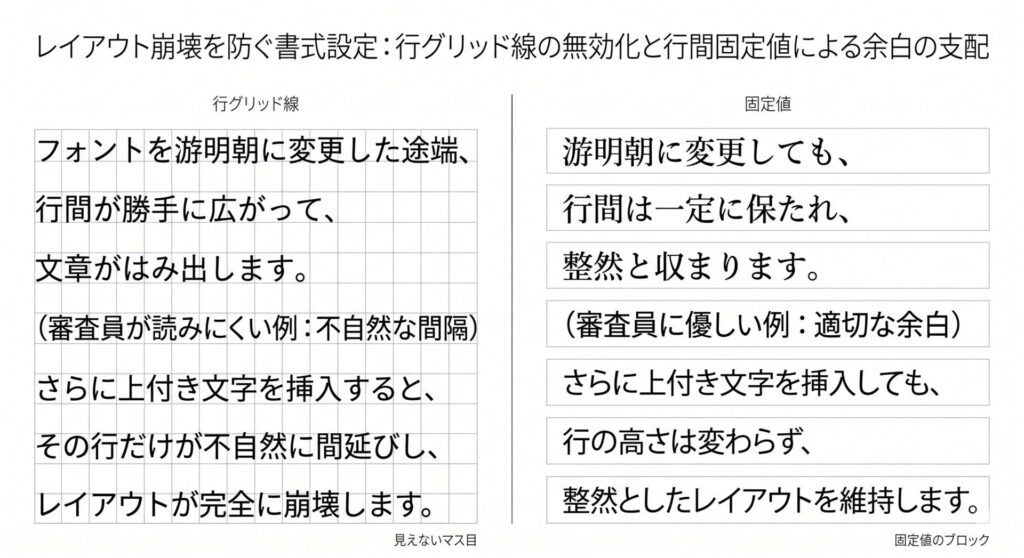
行間を調整する意味
日本のWord環境には、原稿用紙のマス目のように文書全体に目に見えない基準線を引く「行グリッド線」という概念が標準で組み込まれています。初期設定では、文字はこのグリッド線に強制的に配置されるようになっています。
ここに、フォント固有の性質が絡み合います。游明朝やメイリオといった視認性の高いフォントは、文字の上下に元々大きめの余白情報を持っています。そのため、フォントサイズを10.5ptから11ptに少し変更しただけで、文字全体の高さが1行分のグリッド線の幅を超えてしまうことがあります。するとWordは、「この文字は1行に収まらないので、2行分の幅を使おう」と勝手に判断し、結果として行間が極端に間延びしてしまうのです。また、文献番号などの上付き文字を挿入した場合も、その行だけが不自然に広がってしまうのは全く同じ原理です。
読みやすい文章の秘訣は適度な余裕と一貫性です。紙面をびっしりと文字で埋め尽くしてしまうのは良い選択肢ではありません。適切な行間を保つことで格段に読みやすくなり、一般的にはフォントサイズの1.4倍~1.8倍(余白部分はフォントサイズの0.4から0.8倍)が読みやすいとされています。いっぱい書くために、行間を詰めたいという欲求がでてきたら、まず、文章を見直すことを優先してください。
以下はMac版Word 2011での写真となります。Windows版Word 2019でも基本的な設定は同じであることを確認していますので、きっと他のバージョンでも同じでしょう。
このアーカイブはゴールド会員限定です
この記事は、毎年 5月12日 の当日のみ無料公開されます。
本日は対象外の日付のため、アーカイブの閲覧にはゴールド会員への登録が必要です。
所属機関に有料版をおねだりしませんか?