Wordはそのままでも便利ですが、知っていると便利な機能がたくさんあります。ここでは、図表のパディングとマージンについて紹介します。
#科研費のコツ 96
— 科研費.com (@kakenhi_com) April 6, 2024
ほとんどの人は申請書の作成にWordを使います。Wordの機能を使いこなせれば申請書を楽に美しく書くことができます。
・テキストボックスのパディング
・図表のマージン
・本文および表の行間設定
などは覚えておいて損はないでしょう。https://t.co/hFelGa6yFJ pic.twitter.com/vTl0f6cwlO
図表のパディング
Wordの機能で表を挿入することができますが、表におけるパディングの設定はデフォルトのままという人はかなり多いです。テキストボックスのパディングと同様、コンパクトな表を作るために、削っておきましょう。
パディングとは
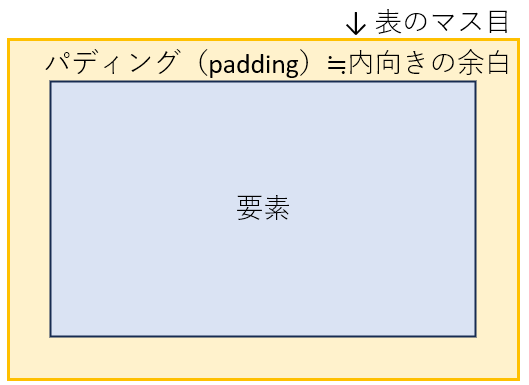
パディングとは内向きの余白のことです。マージンは外向きの余白で、ちょっと違います。表やテキストボックスでは境界と文字とが設定するために余白が設定されていますが、このせいでまだ余裕があるのに文字がピッタリ収まらないという現象が発生してしまいます。
表の行間設定
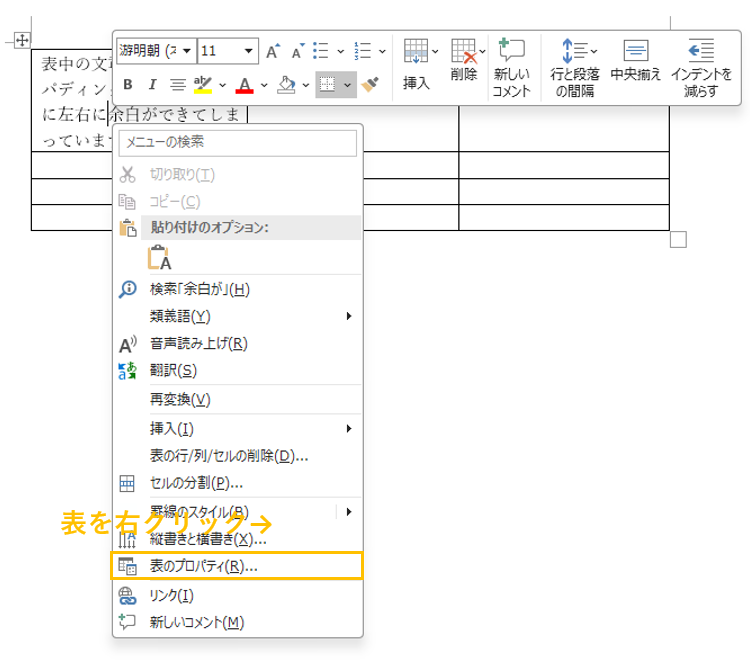
1. 表を右クリックして、表のプロパティを呼び出す
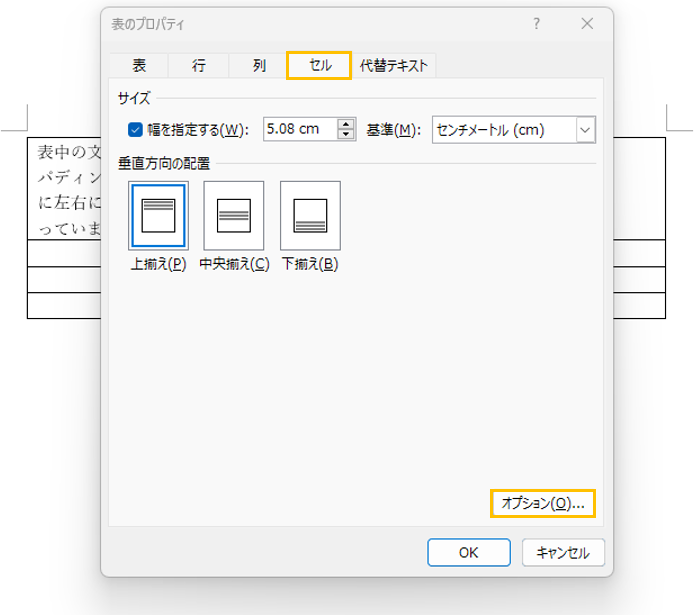
2. [セル]タブから、オプションを選択
3. [セル内の配置]から[表全体を同じ設定にする]のチェックを外し、パディングを設定できるようにする
4. 上下左右のパディングを0 cmにする(デフォルトでは左右に0.19 cmのパディングあり)
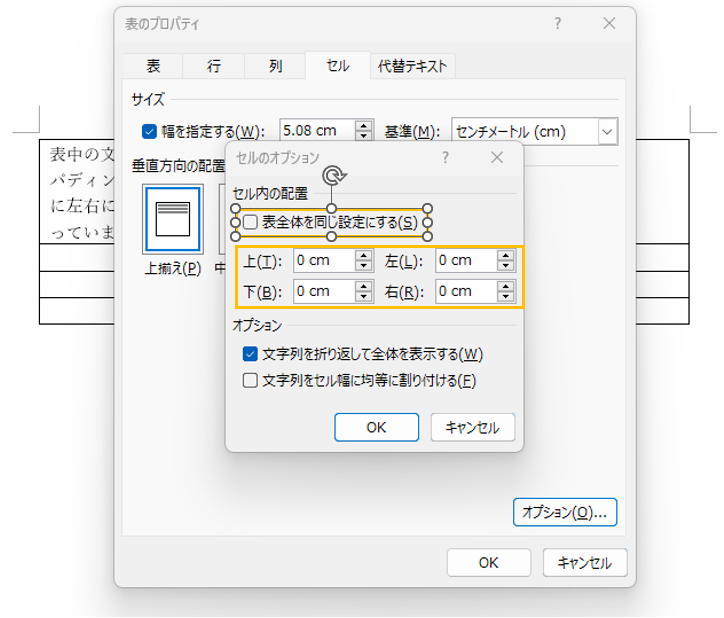
5. この操作により、パディングが減り、余白なしに書くことができます。左右のセルにも文字がある場合はさすがに、読みにくいので左右のパディングは0.05 cmほど設定しておいてもよいでしょう。
図表のマージン
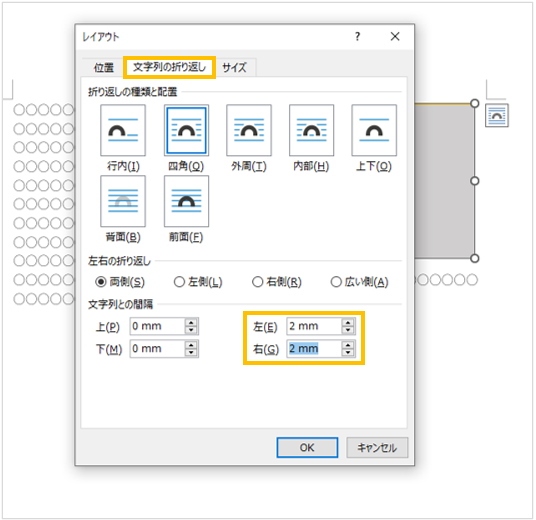
普段はほとんど問題になりませんが、図と本文の間には余白(マージン)が設定されています。そのため、図はなるべくトリミングをして余白が残らないようにするのですが、グループ化などによりどうしても余白が生じてしまうケースがあります。また、あと少しを詰めたい場合に本文と図の間隔は良い調整候補となります。
1.図を右クリックし、[その他のレイアウトオプション]をクリックします。(図のパディングの設定の時は[図形の書式設定]です)。
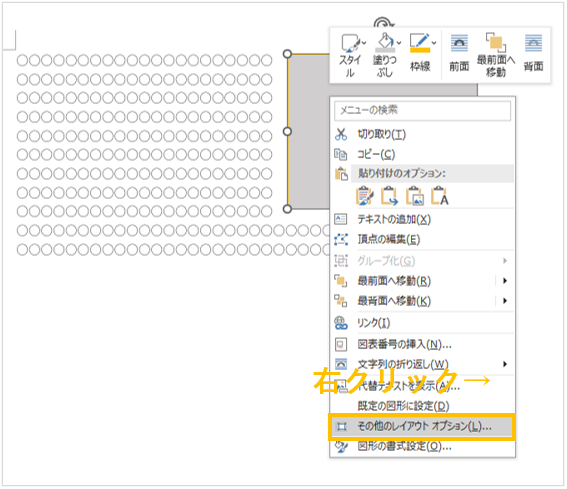
2.[文字列の折り返し]タブ → [文字列との間隔] → 左右を適当な間隔に詰める(デフォルト3.2 mm)