Wordで図を作るときにテキストボックスを使うと任意の場所に文字を書き込めて便利ですが、デフォルトでは周囲の余白が邪魔で思わぬ改行が出来たりします。
#科研費のコツ 75
— 科研費.com (@kakenhi_com) March 16, 2024
Wordで申請書を作る際にはテキストボックスがとても便利です。しかし、デフォルトで内側の余白が設定されており、思うように収まらず苦労している人を見かけます。
まずは、余白を0mmに設定することから始めましょう。#もはやWordの使い方講座https://t.co/dqSvxFiprT pic.twitter.com/TZRlqU62sR
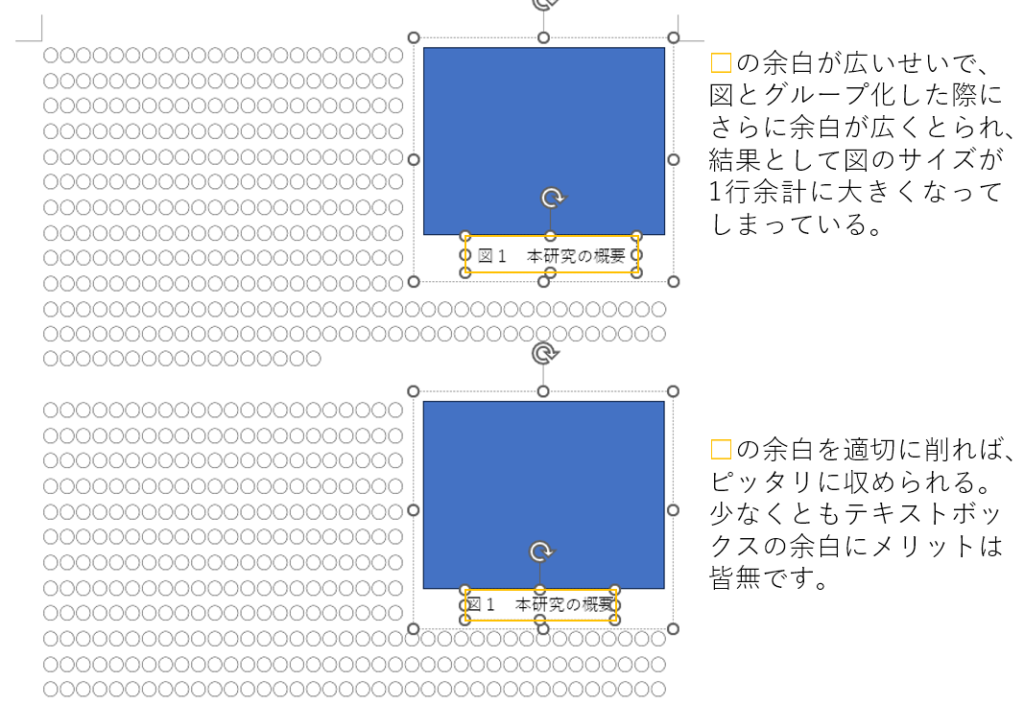
図においてテキストボックスのせいで上下左右が広くなってしまったり、ヘッダー部のテキストボックスのせいで、思わぬ場所での改行につながったりと良いことがありません。
テキストボックスの余白を確認し調整する
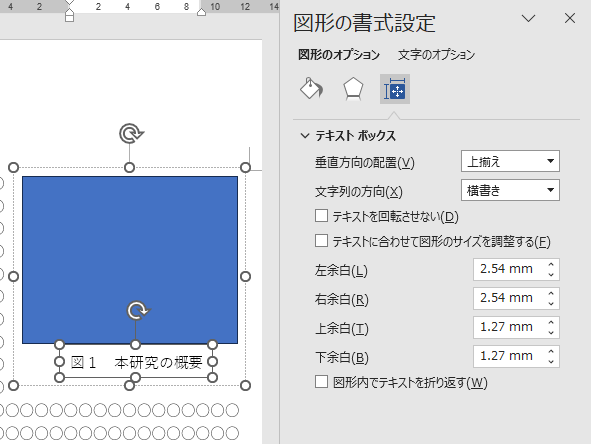
- テキストボックスを選択し、[オブジェクトの書式設定]
- [図研の書式設定] → [文字のオプション]。
- [テキストボックス」の余白を確認すると左右に2.54mm(1インチ)、上下に1.27mm(0.5インチ)の余白が設定されています。
- ここを全て0mmにします。
- そうするとテキストボックスの高さを小さくしても文字が切れることがなくなりますので、適当な高さ・幅に縮小します。